
AI से दो फ़ोटो को एक में कैसे मर्ज़ करें
AI फ़ोटो मर्जिंग दो तस्वीरों को एक स्वाभाविक दृश्य में मिला देती है — दो लोग जो कभी एक कमरे में नहीं थे, किसी नए बैकग्राउंड में प्रोडक्ट, या एक ही फ्रेम में दो पल। जानिए यह कैसे काम करता है और सेकंडों में फ़ोटो कैसे ब्लेंड करें।
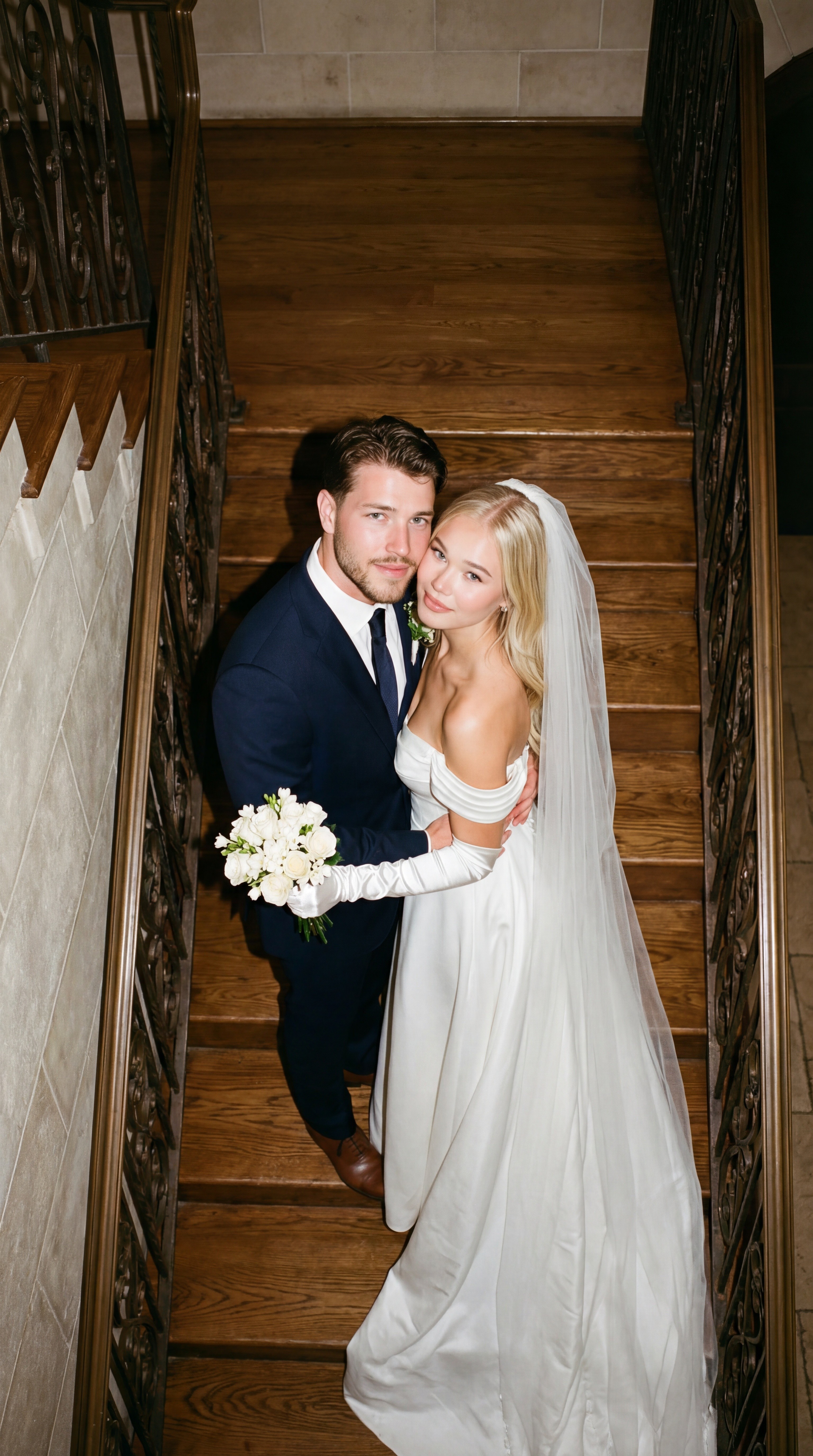
पहले दो फ़ोटो को मर्ज़ करने के लिए Photoshop में बारीक काम करना पड़ता था — सब्जेक्ट को काटना, लाइट मैच करना, शैडो पेंट करना। AI फ़ोटो मर्ज़ यह पूरा काम सिर्फ़ दो अपलोड और एक वाक्य से कर देता है — यह दोनों तस्वीरों को समझता है, फिर उन्हें एक ही दृश्य के रूप में फिर से फ़ोटोग्राफ़ करता है, जिसमें लाइटिंग, पर्सपेक्टिव और शैडो सब एक जैसे होते हैं।
दो फ़ोटो मर्ज़ करके आप क्या बना सकते हैं
- लोगों को साथ लाना — अलग-अलग फ़ोटो के दो लोग, स्वाभाविक रूप से साथ खड़े। लंबी दूरी के कपल्स और फ़ैमिली कम्पोज़िट इसका सबसे आम इस्तेमाल है।
- व्यक्ति + जगह — किसी ऐसी ट्रैवल फ़ोटो में खुद को शामिल करें जहां आप कभी गए ही नहीं।
- प्रोडक्ट + दृश्य — अपने प्रोडक्ट फ़ोटो को किसी लाइफ़स्टाइल सेटिंग में डालकर विज्ञापन बनाएं।
- दो पल, एक फ्रेम — दो अलग-अलग शॉट्स को मिलाएं ताकि आख़िरकार सबकी आंखें खुली दिखें।
- स्टाइल फ़्यूज़न — एक फ़ोटो के सब्जेक्ट को दूसरी फ़ोटो के मूड और पैलेट के साथ मिलाएं।
तीन चरणों में दो फ़ोटो मर्ज़ करें
- Reelina का Photo Merge टूल खोलें।
- दोनों फ़ोटो अपलोड करें (हर मर्ज़ के लिए लगभग 5 कॉइन)।
- परिणाम का वर्णन करें: "दोनों लोग सूर्यास्त के समय समुद्र तट पर एक साथ खड़े हैं, स्वाभाविक रोशनी" — फिर जनरेट करें।
यही प्रॉम्प्ट है जो AI मर्जिंग को कॉपी-पेस्ट कोलाज से अलग बनाता है: आप अंतिम तस्वीर का वर्णन कर रहे हैं, और मॉडल उसे शूट करता है।
निर्बाध मर्ज़ के लिए सुझाव
- रोशनी की दिशा मिलाएं, अगर आपके पास सोर्स फ़ोटो चुनने का विकल्प है — यह असली दिखने का सबसे बड़ा कारक है।
- फ़ोटो की गुणवत्ता मिलती-जुलती हो तो बेहतर। एक शार्प फ़ोटो + एक धुंधली फ़ोटो साफ़ पता चलती है; पहले कमज़ोर वाली को अपस्केल करें।
- सेटिंग बताएं, तकनीक नहीं। "दोनों पार्क बेंच पर बैठे हैं, पतझड़ की दोपहर" कहना "व्यक्ति A को व्यक्ति B के बगल में रखो" से बेहतर काम करता है।
- बार-बार आज़माएं। इनपुट वही रखें, दृश्य के शब्द बदलें, फिर से जनरेट करें — हर कोशिश में बस कुछ सेकंड लगते हैं।
मर्जिंग से आगे: वही फ़ोटो और भी बहुत कुछ कर सकती हैं
मर्ज़ होने के बाद, परिणाम एक सामान्य इमेज होती है जिसके साथ आप आगे काम जारी रख सकते हैं: उसे प्रॉम्प्ट से एडिट करें, उसे वीडियो में एनिमेट करें, या स्टाइल किए गए दृश्य के लिए किसी टेम्पलेट का इस्तेमाल करें।
अक्सर पूछे जाने वाले सवाल
क्या AI अलग-अलग फ़ोटो के दो लोगों को एक साथ ला सकता है? हां — यही इसका मुख्य इस्तेमाल है। मॉडल लाइटिंग और शैडो को इस तरह दोबारा बनाता है कि दोनों लोग एक साथ फ़ोटो खिंचवाए हुए लगें।
क्या फ़ोटो मर्ज़ करने का कोई मुफ़्त तरीका है? अच्छी क्वालिटी की मर्जिंग बड़े एडिट मॉडल्स पर चलती है, इसलिए भरोसेमंद टूल्स आमतौर पर पेड होते हैं। Reelina पर हर मर्ज़ की सटीक कॉइन लागत जनरेट करने से पहले दिखाई जाती है, और हर प्लान में क्या शामिल है, यह प्राइसिंग पेज पर है।
क्या मर्ज़ की गई फ़ोटो असली जैसी दिखती हैं? अगर सोर्स फ़ोटो ठीक-ठाक हों, तो हां — एक जैसी रोशनी और पर्सपेक्टिव बनाना ही मॉडल की मुख्य ट्रेनिंग है।
क्या मैं दो से ज़्यादा फ़ोटो मर्ज़ कर सकता हूं? एक बार में दो-दो करके मर्ज़ करें, फिर परिणाम को अगली फ़ोटो के साथ मर्ज़ करें — एक बार में दो फ़ोटो लेने से क्वालिटी सबसे अच्छी बनी रहती है।
खुद आज़माएँ
हर मॉडल एक ही coin बैलेंस पर, सीधे अपने ब्राउज़र में। कोई इंस्टॉल नहीं, कोई वॉटरमार्क नहीं।
बनाना शुरू करेंऔर पढ़ते रहें
 AI क्या-क्या बना सकता है? आज बनाई जा सकने वाली 12 चीज़ेंAI अब सिर्फ चैट से कहीं ज़्यादा जनरेट कर सकता है: फोटो, वीडियो, आवाज़ें, संगीत, सबटाइटल्स, रीस्टोर की गई यादें और भी बहुत कुछ। आज AI से बनाई जा सकने वाली 12 चीज़ों का व्यावहारिक टूर — असली लागत और हर एक को आज़माने की जगह के साथ।
 AI इमेज जनरेटर: टेक्स्ट से AI इमेज कैसे बनाएंAI इमेज जनरेटर लिखे गए विवरण को सेकंडों में एक तैयार तस्वीर में बदल देता है। यह गाइड बताती है कि टेक्स्ट-टू-इमेज मॉडल कैसे काम करते हैं, ऐसे प्रॉम्प्ट कैसे लिखें जो वही इमेज दें जो आपने सोचा था, और 2026 में किन मॉडलों का इस्तेमाल करें।
 AI फोटो एडिटर: टेक्स्ट प्रॉम्प्ट से किसी भी फोटो को एडिट करें (2026 गाइड)AI फोटो एडिटिंग से आप सिर्फ बदलाव का वर्णन करके किसी भी तस्वीर को रीटच, रीस्टाइल या पूरी तरह बदल सकते हैं। जानें AI फोटो एडिटर कैसे काम करते हैं, वे क्या कर सकते हैं (और क्या नहीं), और एक मिनट से भी कम समय में AI से फोटो कैसे एडिट करें।