
Lip-Sync-KI: Wie man ein Video (oder ein Foto) neue Worte sagen lässt
Lip-Sync-KI auf zwei Arten: ein vorhandenes Video neu vertonen oder ein Foto sprechen lassen. Die Apps, die Modelle, ihre Preise in Coins und was das Ergebnis echt wirken lässt.
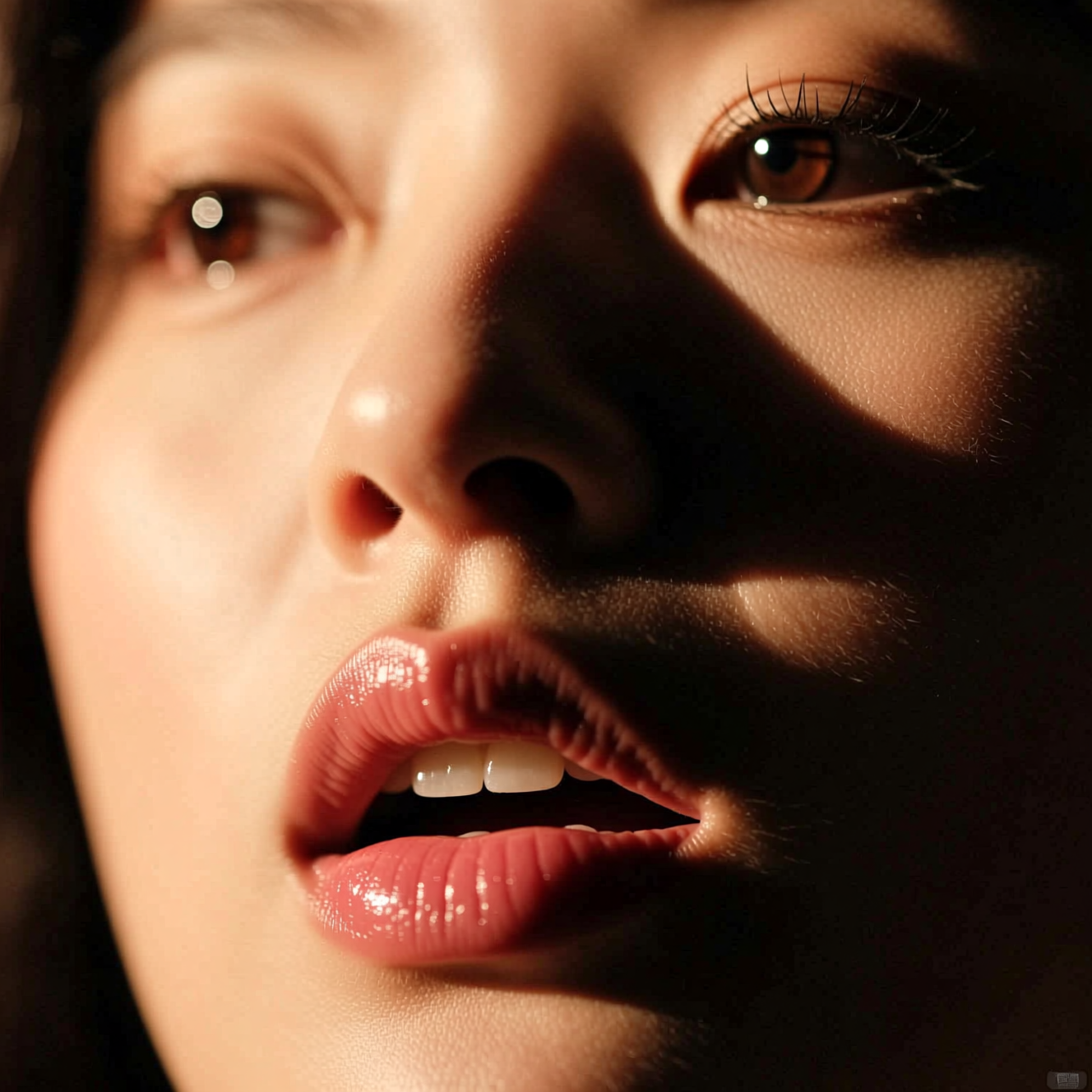
„Lip-Sync-KI" umfasst zwei unterschiedliche Aufgaben, und die richtige Wahl spart Zeit und Coins:
- Ein Video neu vertonen. Sie haben einen Clip von jemandem, der spricht, und möchten, dass die Person etwas anderes sagt — eine Korrektur, eine Übersetzung, eine neue Zeile. Das Modell zeichnet nur den Mund neu, passend zur neuen Audiospur.
- Ein Foto sprechen lassen. Sie haben ein stilles Porträt und möchten, dass es spricht. Das Modell animiert Gesicht, Kiefer und Kopf aus einem einzigen Bild.
Reelina bietet für beides Modelle und Apps mit einem Klick. Alles Folgende stammt aus dem Reelina-Katalog, Stand Oktober 2026.
Der schnellste Weg: zwei Ein-Klick-Apps
| App | Ausgangspunkt | Sie geben vor | Stimme |
|---|---|---|---|
| Lip Sync | Ein Video | Eingegebener Text oder eine Audiodatei | Integrierte Stimmen bei Texteingabe |
| Talking Photo | Ein Foto | Eingegebener Text oder eine Audiodatei | Integrierte Stimmen bei Texteingabe |
Sie müssen nichts aufnehmen: Geben Sie den Text ein, wählen Sie eine Stimme, und die App erzeugt Sprache und Lippenbewegung gemeinsam. Der Preis wird angezeigt, bevor Sie die Generierung starten.
Ein Video neu vertonen: die Modelle
| Modell | Coins | Eingabe |
|---|---|---|
| VEED Lipsync | ab 20 | Ein Video und eine Audiodatei |
| Sync.so Lipsync v3 | ab 334 | Ein Video und eine Audiodatei, mit wählbarem Sync-Modus |
Beide lassen den Rest des Bildes unverändert — Bildausschnitt, Licht, Hintergrund — und bauen nur den Mundbereich neu auf. Sie funktionieren am besten mit einem einzelnen, gut sichtbaren sprechenden Gesicht. Solche Videomodelle werden nach der Länge Ihres Clips bepreist, schneiden Sie ihn also vorher auf den Teil zu, der sich ändert.
Häufige Anwendungen: einen Clip in eine andere Sprache synchronisieren, eine verpatzte Zeile ohne Neudreh korrigieren oder ein Produktvideo einen neuen Preis sagen lassen.
Ein Foto sprechen lassen: die Modelle
| Modell | Coins | Eingabe |
|---|---|---|
| InfiniteTalk | ab 46 | Ein Porträt, Audio und ein optionaler Prompt |
| Kling 2.6 Std Avatar | ab 72 | Ein Porträt, Audio und ein Prompt |
| Kling 2.6 Pro Avatar | ab 144 | Ein Porträt, Audio und ein Prompt |
| VEED Fabric 1.0 | ab 134 | Ein Porträt und Audio (Fast-Version: 166) |
| OmniHuman 1.5 | ab 182 | Ein Porträt, Audio und ein Prompt |
Der Prompt, wo ein Modell einen akzeptiert, beschreibt die Darstellung — „lächelt, dann lehnt sich nach vorn", „spricht ruhig in die Kamera" — während das Audio den Mund steuert.
Schritt für Schritt
- Aufgabe wählen. Ein Video, das etwas anderes sagen soll → Lip Sync. Ein Standbild, das sprechen soll → Talking Photo.
- Gesicht vorbereiten. Eine Person, mit Blick zur Kamera, Mund gut sichtbar. Hände oder Mikrofone sollten den Mund nicht verdecken.
- Text hinzufügen. Geben Sie ihn ein und wählen Sie eine Stimme, oder laden Sie eigenes Audio hoch. Für eine andere Sprache geben Sie die Zeile in dieser Sprache ein.
- Preis prüfen und starten. Die Kosten stehen auf der Schaltfläche, bevor etwas generiert wird.
- Kurz halten. Die Ergebnisse überzeugen am meisten bei ein bis zwei Sätzen auf einmal; längere Reden lassen sich in Teilen erstellen und in Video Studio zusammenfügen.
Was Lip Sync echt wirken lässt
- Eine saubere Quelle. Frontal aufgenommene, scharfe, gut beleuchtete Gesichter lassen sich am besten synchronisieren; Profilansichten und starke Bewegungsunschärfe sind schwieriger.
- Saubere Audiospur. Hintergrundmusik oder Störgeräusche in der Audiodatei machen die Mundbewegung weniger präzise. Verwenden Sie die Sprache allein.
- Ein Sprecher. Sind zwei Personen im Bild, zielt das Modell auf das deutlichste Gesicht. Clips mit nur einer Person sind deutlich zuverlässiger.
- Passende Energie. Eine geschriene Zeile bei einem ruhigen, unbewegten Gesicht wirkt falsch. Stimmen Sie das Audio auf die Darstellung im Bild ab.
FAQ
Was ist die beste Lip-Sync-KI? Das hängt von der Aufgabe ab. Um ein Video neu zu vertonen, beginnen Sie mit VEED Lipsync (ab 20 Coins) und wechseln Sie zu Sync.so Lipsync v3, wenn Sie mehr Kontrolle brauchen. Um ein Foto sprechen zu lassen, ist die Talking-Photo-App am schnellsten; InfiniteTalk, Kling 2.6 Avatar und OmniHuman 1.5 bieten mehr Kontrolle.
Kann ich in einer anderen Sprache lippensynchronisieren? Ja. Geben Sie die Zeile in der neuen Sprache ein oder laden Sie sie hoch; der Mund wird passend dazu neu gezeichnet. Synchronisation ist einer der häufigsten Anwendungsfälle.
Muss ich meine eigene Stimme aufnehmen? Nein. Beide Apps können die Sprache aus eingegebenem Text mit integrierten Stimmen erzeugen. Sie können auch eigenes Audio hochladen, falls vorhanden.
Verändert sich der Rest meines Videos? Bei den Video-Lip-Sync-Modellen nein — es wird nur der Mundbereich neu aufgebaut.
Brauche ich einen API-Schlüssel oder einen App-Download? Nein. Reelina ist eine Web-App; jedes Modell läuft im Browser über ein gemeinsames Coin-Guthaben. Es gibt keine kostenlose Stufe, und die Kosten jedes Durchlaufs werden angezeigt, bevor Sie starten.
Try it yourself
Every model on one credit balance, straight in your browser. No install, no watermark.
Start creatingKeep reading
 Reference-to-Video-KI: Jedes Modell, seine Grenzen und sein PreisReference-to-Video-KI behält Charaktere, Produkte und Stimmen in einer neuen Szene bei. Dieser Überblick zeigt alle Modelle auf Reelina, wie viele Referenzen sie jeweils benötigen und was sie kosten.
 KI-Charakter-Videogenerator: Wie man denselben Charakter in jedem Clip behältWarum KI-Videocharaktere sich verändern und vier Wege, denselben Charakter in jedem Clip zu behalten: Story-Modus, Reference-to-Video, ein Porträt und sprechende Fotos.
 Seedance 2.0 vs. Kling 3.0: Specs, Preise und wann man welches nutztSeedance 2.0 vs. Kling 3.0: Stufen, Clip-Länge, Seitenverhältnisse, Audio, Reference-to-Video vs. Multi-Shot und Motion Control sowie die Kosten pro Sekunde in Coins.