
Generatore di Video con Personaggi AI: Come Mantenere lo Stesso Personaggio in Ogni Clip
Perché i personaggi dei video AI cambiano aspetto da una clip all'altra, e quattro modi per mantenere lo stesso personaggio in ogni clip: modalità storia, reference-to-video, un solo ritratto e foto parlanti.
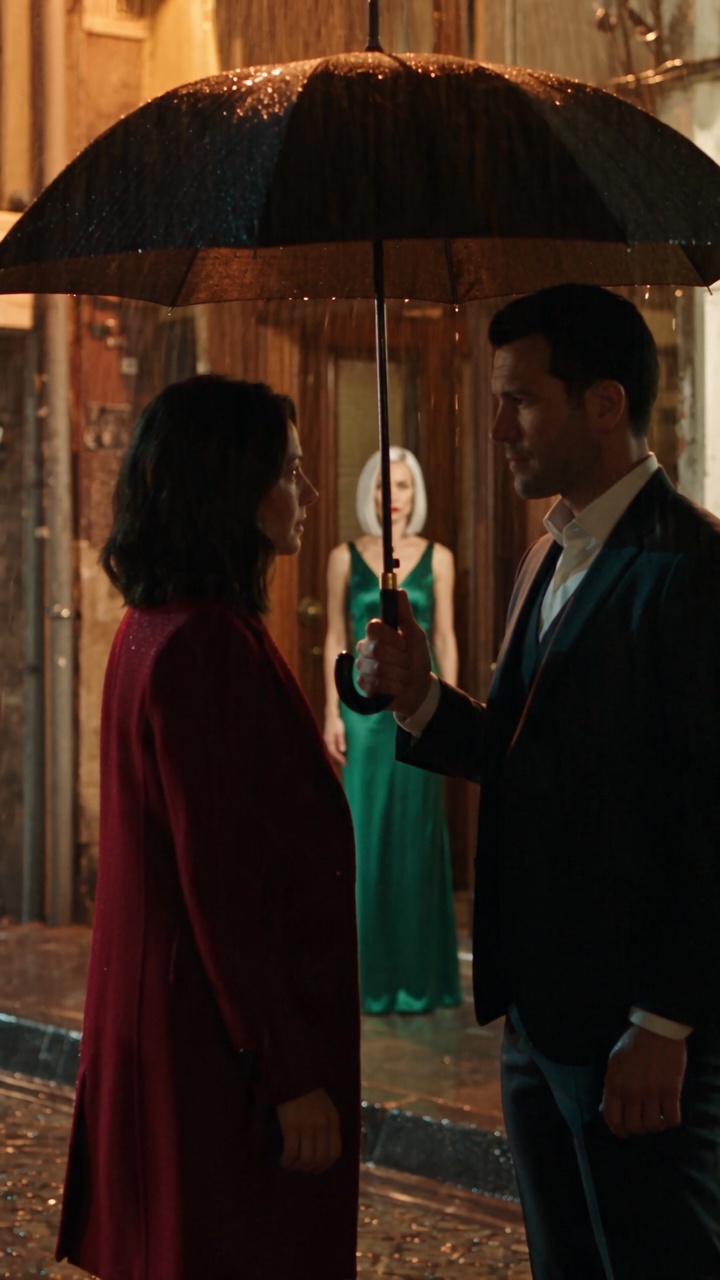
La cosa più difficile nei video AI non è creare una buona clip. È creare la seconda clip con la stessa persona dentro. Se generi due volte partendo dalla stessa descrizione, di solito ottieni due persone diverse.
Questa guida spiega perché succede e i quattro modi in cui Reelina mantiene un personaggio coerente — con i modelli e i prezzi del nostro catalogo aggiornati a ottobre 2026.
Perché i personaggi cambiano aspetto
Nessun modello video si ricorda di nessuno. Ogni generazione parte da zero: legge il tuo prompt e le immagini che gli fornisci, e nulla viene portato avanti alla generazione successiva. Su Reelina non viene addestrato nulla sul tuo personaggio.
Quindi la coerenza ha esattamente una sola fonte: fornire al modello gli stessi riferimenti ogni volta. Ognuno dei metodi qui sotto è un modo per farlo bene.
1. Lascia che la modalità storia scelga i tuoi personaggi
Il generatore di drammi AI gestisce tutto il processo per una scena con più inquadrature:
- Scrivi la scena con parole semplici.
- Il planner la divide in inquadrature ed elenca i personaggi necessari. Vedi il piano e il prezzo prima che venga generato qualcosa.
- Ogni personaggio viene prima disegnato come ritratto di riferimento, e quel ritratto viene passato alla prima inquadratura.
- Ogni inquadratura successiva parte dall'ultimo fotogramma di quella precedente, così volti, abiti e luce si mantengono senza salti di camera.
I dialoghi possono essere parlati nella lingua che scegli. È il modo più semplice per ottenere diverse inquadrature con le stesse persone.
2. Usa un modello reference-to-video con il tuo personaggio
Se hai già il tuo personaggio — una foto, un'illustrazione, la mascotte di un prodotto — usa un modello pensato per accettare riferimenti:
| Modello | Monete | Cosa richiede |
|---|---|---|
| Seedance 2.0 Mini Reference-to-Video | 68 | Fino a 9 immagini, 3 video, audio di riferimento |
| Seedance 2.0 Reference-to-Video | 136 | Fino a 9 immagini, 3 video, audio di riferimento |
| Seedance 2.5 Reference-to-Video | 204 | Fino a 30 immagini, 10 video, audio di riferimento |
| Vidu Q2 Reference-to-Video | 96 | 1–7 soggetti |
| Kling Video O3 Std Reference-to-Video | 108 | "Elementi" soggetto |
| Wan 2.7 Reference-to-Video | 152 | Fino a 3 video, uno per personaggio, che può portare con sé la propria voce |
Dai a ogni personaggio la propria immagine, e usa le stesse immagini per ogni inquadratura. L'elenco completo dei 26 modelli è nella nostra guida reference-to-video.
3. Anima un solo ritratto, inquadratura dopo inquadratura
Il metodo più semplice: tieni un buon ritratto e usalo come fotogramma di partenza per image-to-video ogni volta — su Kling 3.0, Seedance 2.0 o qualsiasi altro modello image-to-video. Ogni clip inizia esattamente con il tuo personaggio.
4. Fai parlare o muovere il personaggio a comando
- Parlare: l'app Talking Photo fa parlare la persona in un ritratto — digita le parole o carica una voce.
- Muoversi: Motion Control prende il movimento da un video di riferimento e lo applica al personaggio nella tua immagine.
Come scrivere un personaggio che resta sempre lo stesso
- Descrivi con precisione. "Una donna" dà una donna diversa ogni volta. "Una donna di 28 anni, capelli castano scuro lunghi fino alle spalle, occhi nocciola, cappotto di lana rosso" dà sempre la stessa.
- Crea un riferimento pulito. A figura intera o solo volto e spalle, sfondo semplice, di fronte alla camera, luce uniforme. Una luce drammatica nel riferimento finisce in ogni scena.
- Mantieni il cast ridotto. Due o tre personaggi principali restano riconoscibili; le folle perdono coerenza.
- Passa solo i personaggi presenti nell'inquadratura. Riferimenti in più mettono persone dove non dovrebbero essere.
FAQ
L'AI può mantenere lo stesso personaggio tra video diversi? Sì, fornendo a ogni generazione la stessa immagine o le stesse immagini di riferimento. Il modello non si ricorda del personaggio tra una generazione e l'altra; sono i riferimenti a trasportarlo.
Qual è il miglior generatore di video con personaggi AI? Per un'intera scena, serve uno strumento che crei ritratti di riferimento e concateni le inquadrature — il generatore di drammi AI di Reelina fa entrambe le cose. Per singole inquadrature con il tuo personaggio, un modello reference-to-video come Seedance 2.0 (fino a 9 immagini di riferimento).
Viene addestrato qualcosa sul volto del mio personaggio? No. I riferimenti vengono usati solo per quella generazione. Nulla viene addestrato o salvato come modello.
Serve una chiave API o un abbonamento separato? No. Ogni modello funziona nel browser utilizzando un unico saldo di monete Reelina. Non esiste un piano gratuito; il costo esatto viene mostrato prima di ogni generazione.
Try it yourself
Every model on one credit balance, straight in your browser. No install, no watermark.
Start creatingKeep reading
 Lip Sync AI: come far dire nuove parole a un video (o a una foto)Il lip sync AI serve a due scopi diversi: ridoppiare un video esistente o far parlare una foto. Le app, i modelli, i prezzi in coin e cosa rende il risultato credibile.
 Reference to Video AI: ogni modello, i suoi limiti e il suo prezzoL'AI reference-to-video mantiene i tuoi personaggi, prodotti e voci in una nuova scena. Ecco tutti i modelli su Reelina, quante immagini di riferimento richiede ciascuno e il relativo prezzo.
 Seedance 2.0 vs Kling 3.0: Specifiche, Prezzi e Quando UsarliSeedance 2.0 contro Kling 3.0: livelli, durata dei clip, formati, audio, reference-to-video contro multi-shot e motion control, e costo al secondo in coin.